Sayfalar

Oracle etiketine sahip kayıtlar gösteriliyor. Tüm kayıtları göster

24 Ekim 2013 Perşembe

Concurrent oluşturma


Concurrent olusturma procedure'u:
Yazılan procedure un
( ....
errbuf OUT VARCHAR2,
retcode OUT NUMBER
) 
seklinde parametreleri olmak zorundadir.
  • Oracle 'a girilir (Uygulama Yazılımı Geliştiricisi) 
    1- Yürütülür program tanımlanır.
  • Uygulama Yazılımı Geliştiricisi menusunden Eşzamanlı ->Yürütülür menusune girilir.
  • Yürütülebilir dosya adı alanına Concurrent i açıklayan bir yazı yazılır.
  • Kısa Ad alanına özet isim verilebilir (Genelde procedure ismi verilir)
  • Uyg. Yzlm alanına Yeşim Uygulama Geliştirme yazılır
  • Procedure ise PL/SQL Saklanan procedure secilir.
  • Çalıştırma Dosyası Adı alanına yazılan procedure un ismi yazilir. Başına APPS yazmaya gerek yok. Diger semalardan yararlanilacaksa mesela SEVK ise basina SEVK yazılır.
  • Aşama fonksiyon parametreleri alanina girilerek parametreler belirlenir.
  • Kaydet tuşuna basilir.


  • 2- Program tanımlanır.
  • Uygulama Yazılımı Geliştiricisi menusunden Eşzamanlı ->Programı menusune girilir.
  • Program alanına açıklayızı programın adi yazilir.
  • Kısa Ad alanına özet isim verilir.
  • Uyg yzlm alanına Yeşim Uygulama Geliştirme yazılır
  • Çalıştırılan dosya kısmında Ad alanına procedure ismi yazılır.
  • Yontem alanına PL/SQL Saklanan procedure u yazılır.
  • Kaydet tuşuna basılır.


  • 3- İlgili kisilere yetkiler verilir. Yetki için 
  • Oracle Application System Administrator ile gelen ekrandan;


Security : Responsibility define ile ekran açılır.


Request grup alanından name alınır.

Daha sonra ;


Responsibility Request ile


Oluşturduğumuz concurrent sorumluluk altında tanımlanır ve kaydedilir. Concurrent çalıştırılmaya hazırdır.

  • Concurrent calistirmak icin ise 
  • Gorunum -> Talepler menusunden
    Yeni talep gonder botununa tiklanır.
    Tek talep secilir OK denir
    Adı yazılır (F11 ile arama yapılabilir)
    Başlat denir.


9 Temmuz 2012 Pazartesi

Custom Java kodlarının oracle formslara entegre edilmesi

Merhaba;

Oracle Forms'ta yazabilecekleriniz yeterli olmadığı durumlarda Java kodlarından destek almamız kaçınılmaz oluyor. Bu java kodlarının oturum açılırken (forms ekranı) client tarafa indirilmesi ve client ortamında çalıştırılması isteniyorsa kodun sisteme atılması ve bazı dosyalarda değişiklik yapılması gerekmektedir.

Aşağıda custom yazılan java kodlarının sisteme entegre edilmesinin aşamalarını anlatmaya çalışacağım.

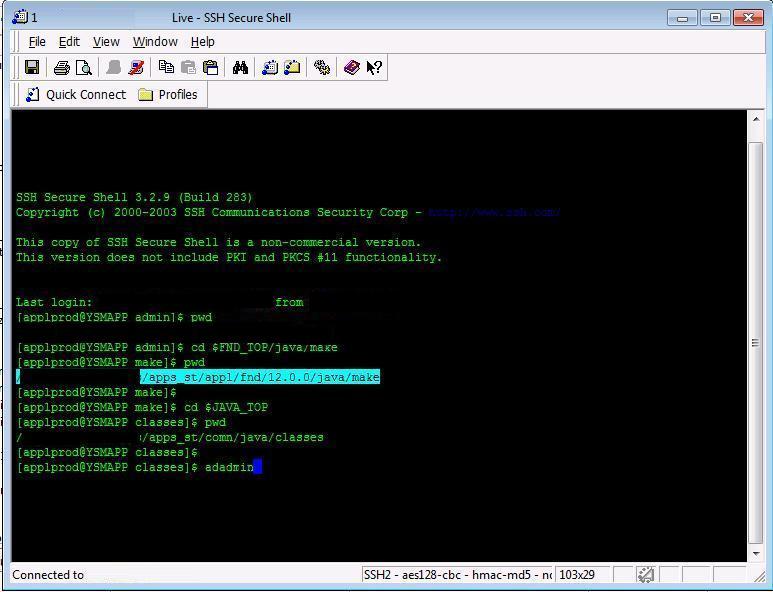
  1. Oluşturulan java dosyaların class ları $OA_JAVA path in altına kopyalanır.
  2. $FND_TOP/java/make tabındaki fndjar.dep dosyasına jar ismi ile içereceği class dosyaları tanımlanır.     Örneğin :

        PortManage.jar :
        oracle/forms/fd/mypackage/TwoWaySerialComm$SerialReader
        oracle/forms/fd/mypackage/TwoWaySerialComm$SerialWriter
        oracle/forms/fd/mypackage/TwoWaySerialComm
      satırlarını ekleyerek PortManage.jar dosyasının içeriğini belirleyebiliyorsunuz.(Meraklılarına: TwoWaySerialComm.java dosyasını internette bulabilirsiniz)


   3. Tanımlanan jar file ların $OA_JAVA/oracle/apps/fnd/jar path inde oluşması için adadmin den generate product jar files işlemi yapılır.


Consolda adadmin diyerek giriş yapılır.


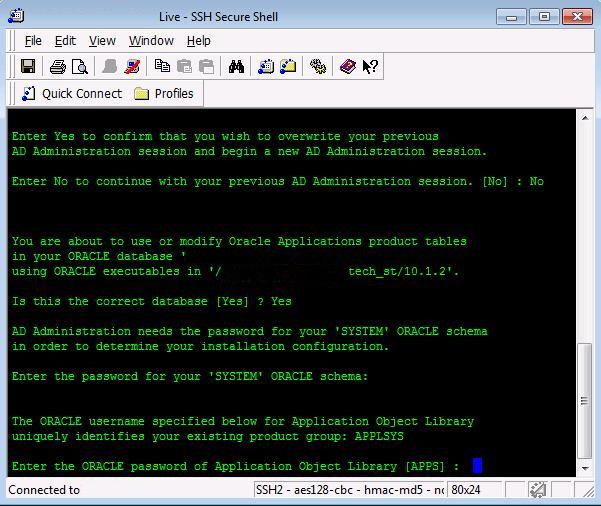
Default directory yeri belirlenir genelde önerilen yer doğrudur. Yes deyip geçeriz.

Yaptığınız işlemlerin logunun hangi dosyaya aktarılmasını istiyorsak onun adını yazarız.

Hata olması durumda size mail ile bildirilmesini aktif edebilirsiniz. No diyoruz.

Batchsize belirlenir. Default neyse onu verdim.

Database'i soruyor Yes deyip geçiyorum
Schema şifresi giriliyor.
APPS şifresi girilir.


JAR dosyalarinin oluşması için Menuden 1 (Generate Applications Files menu) seçilir.

Sonra çıkan menuden 4 (Generate product JAR files) seçilir.

Tüm JAR dosyalarını yeniden oluşturmasını istemediğimizden No dedik.

Bu işlem sonrasında $OA_JAVA/oracle/apps/fnd/jar dizini altına yeni tanımlanan jar ların oluşup oluşmadığı kontrol edilir.


Eğer oluşmuş ise JAVA_BEAN yapısını kullanarak formlara entegre edilebilir.


7 Ağustos 2011 Pazar

Oracle EBS de Trace Kullanımı

Oracle EBS ekranında
Yardım->Tanı->İzle -> 

Menusunde ilgili tip secilir...
Apps şifresi istenir girdikten sonra...

size bu trace in takibinin yapıldığı dosyanın numarası ve dizini veriyor...

Artık yaptığımız her işlem kaydedilmeye başlanmıştır...

Hata aldığımız veya takip etmek istediğimiz işlemlere devam edilir...

İşlem bitince aynı menuden izleme yok denir ve takip sona erdirilir...

Dosya sistemden bulunup incelenir...

Concurrent ler içinde trace alinabilir... Concrrent tanımı yapılırken İzlemeyi Etkinleştir denip kaydedildikten sonra trace alinabilir...

Session bazında da ayar yapılabilir...

ALTER SESSION SET SQL_TRACE = TRUE
ALTER SESSION SET OPTIMIZER_MODE = ALL_ROWS

ayarları yapılmalıdır...

Trace Dosyasini Çözmek:

TKPROF ile okunabilir hale getirilir...

/Clon2/CLON2/clondb/10.2.0/admin/CLON2_oratestdb/udump
Buradaki trace file ı tkprof komutu ile okunabilir hale getirmemiz lazım
# oracle user ile login olunup
# tkprof trace_file_name

dendikten sonra size trace_file_name dosyası yapılan işlemler hakkında bilgi verecektir...

23 Temmuz 2011 Cumartesi

Programmer Blog: oracle flashback query

Alıntıdır :
Programmer Blog: oracle flashback query: "son zamanlarda sıkça hata yapmaya başladım.yaşlandım herhalde bu işler için. bi delete veya bi update yapıyorum sonra commit diyorum ardında..."


oracle flashback query

son zamanlarda sıkça hata yapmaya başladım.yaşlandım herhalde bu işler için. bi delete veya bi update yapıyorum sonra commit diyorum ardından eyvah diyorum:) sonra da hemen neydi lan bişi vardı tablonun eski tarihli bir görüntüsünü alabiliyorduk diyorum.google a oracel flashback query yazıyorum sonra scn(system change number) li sonuçlar dönüyor falan. ben bilmiyorum scn falan diyorum bana zamanla ilgili bişiler ver bu sefer timestamp çıkıyor karşıma... sonuçta aşağıdaki query i yazabiliyorum.


SELECT *
FROM stn_ihale_yaklasik_maliyet
AS OF SCN TIMESTAMP_TO_SCN(SYSTIMESTAMP - 1/24)


query den de anlaşılacağı üzere arkadaş bize tablonun bir saat önceki veri kümesini veriyor.


burda dikkat edilmesi gereken üç konu var.
1- bu özelliği kullanabilmek için database'de ayarlamak yapmak gerekebilir.(default olarak açıktır karıştırmayın yani:) 10g ile birlikte gelmiştir diye biliyorum)
2- tablo yapısı değişmemiş olmalıdır.yani siz kolon ekler veya çıkarırsanız geçmiş olsun.
3- from yanına sadece tek tablo yazabiliyorsunuz. tavsiyem select in başına
create table tmp as
yazıp sonra gerekli işlemleri yapmanızdır.


birde en fazla bir hafta geriye dönebiliyorsunuz default ayarlarla.


detaylı bilgi için
http://psoug.org/reference/flash_query.html
http://www.oracle-base.com/articles/10g/Flashback10g.php

Alıntı dışı :

SELECT *
  FROM XXYSM.MERICSTOK 
  AS OF SCN TIMESTAMP_TO_SCN (SYSTIMESTAMP - (1-(1439/1440)))
  -- tablonun 1 dk onceki halini verir
  -- 1440 - dk değeri 1439 yerine yazılmalıdır...


5 dk onceki halini istiyorsak

SELECT *
  FROM XXYSM.MERICSTOK 
  AS OF SCN TIMESTAMP_TO_SCN (SYSTIMESTAMP - (1-(1435/1440)))
 

yazılmalıdır...